Windows 系统安装详解
在 Windows 11、10 或 8.1 上部署 AnyDesk 非常简单。您可以从官方下载中心获取最新版 .exe 安装包,整个流程仅需几分钟。安装前请关闭正在运行的其他远程工具,避免端口冲突。
标准安装步骤
- 下载安装包:从 下载页面 获取 AnyDesk.exe,双击运行。
- 安全提示:Windows 可能弹出“用户账户控制”,点击“是”允许程序运行。
- 安装选项:选择“安装 AnyDesk”进行完整安装,或勾选“便携模式”直接使用。
- 完成设置:安装后程序会自动启动,显示您的 9 位数地址,即可分享给远程伙伴。
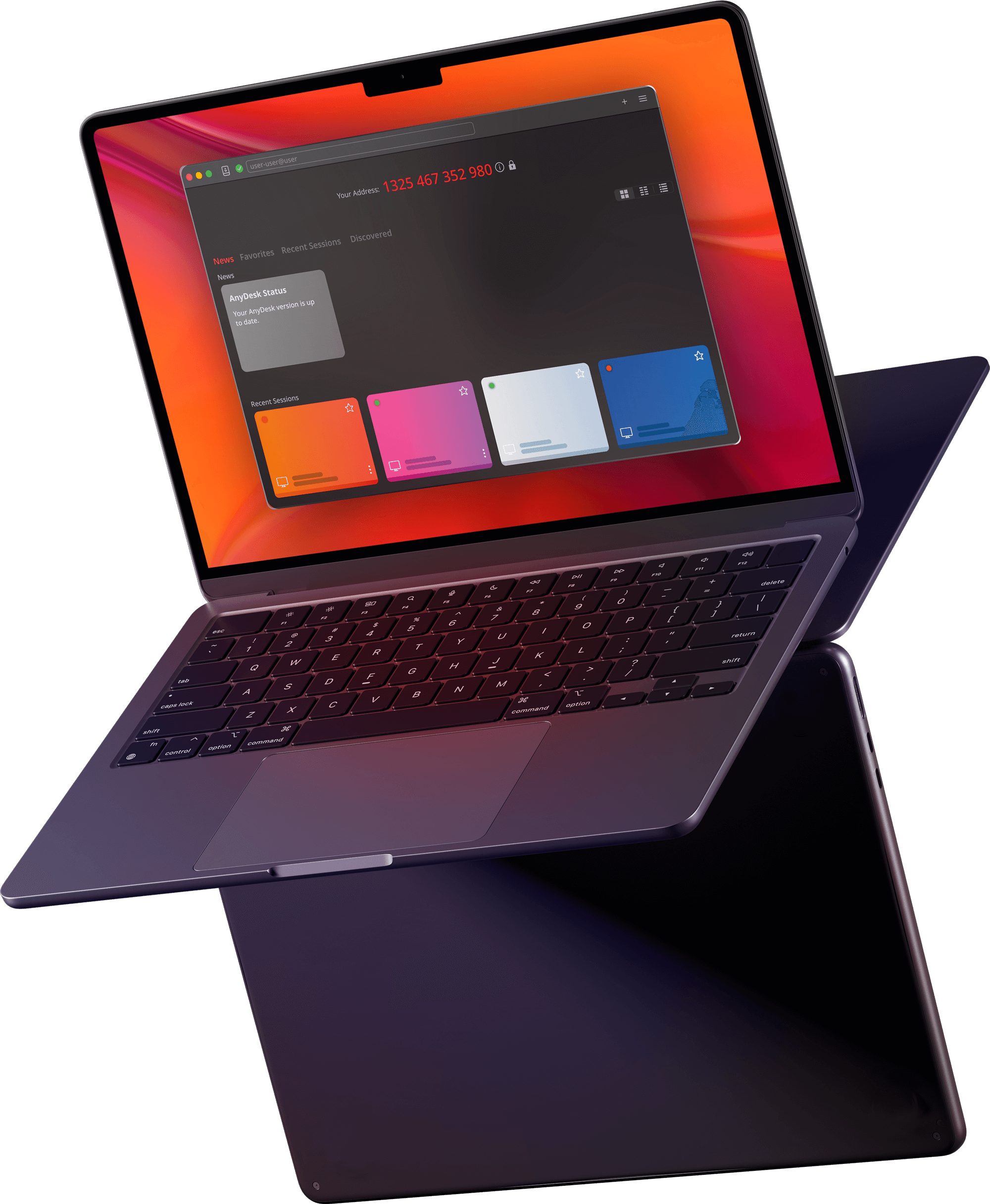
▲ AnyDesk 安装向导界面示意(原版无捆绑选项)
💡 安装建议:若希望开机自启并后台待命,请选择完整安装。仅临时使用则推荐“便携模式”,不会写入注册表,U盘携带也方便。
便携版 vs 完整版
AnyDesk 提供两种运行方式:完整安装会注册为系统服务,支持无人值守访问、开机启动;便携版无需安装,双击即用,关闭后不保留任何本地痕迹。对于偶尔远程协助他人的用户,便携版是最轻量的选择。
macOS 安装指南
在 Mac 上安装 AnyDesk 同样直观。从官网下载 .dmg 映像文件后,按照以下步骤操作:
- 双击下载的 .dmg 文件,在弹出窗口中将 AnyDesk 图标拖入“应用程序”文件夹。
- 首次启动时,系统会提示“AnyDesk 是从互联网下载的应用程序”,点击“打开”确认。
- macOS 需要授予辅助功能权限和屏幕录制权限。进入系统偏好设置 → 安全性与隐私 → 隐私,勾选 AnyDesk。
- 权限设置完成后,重新启动 AnyDesk,即可看到本机地址并开始远程连接。
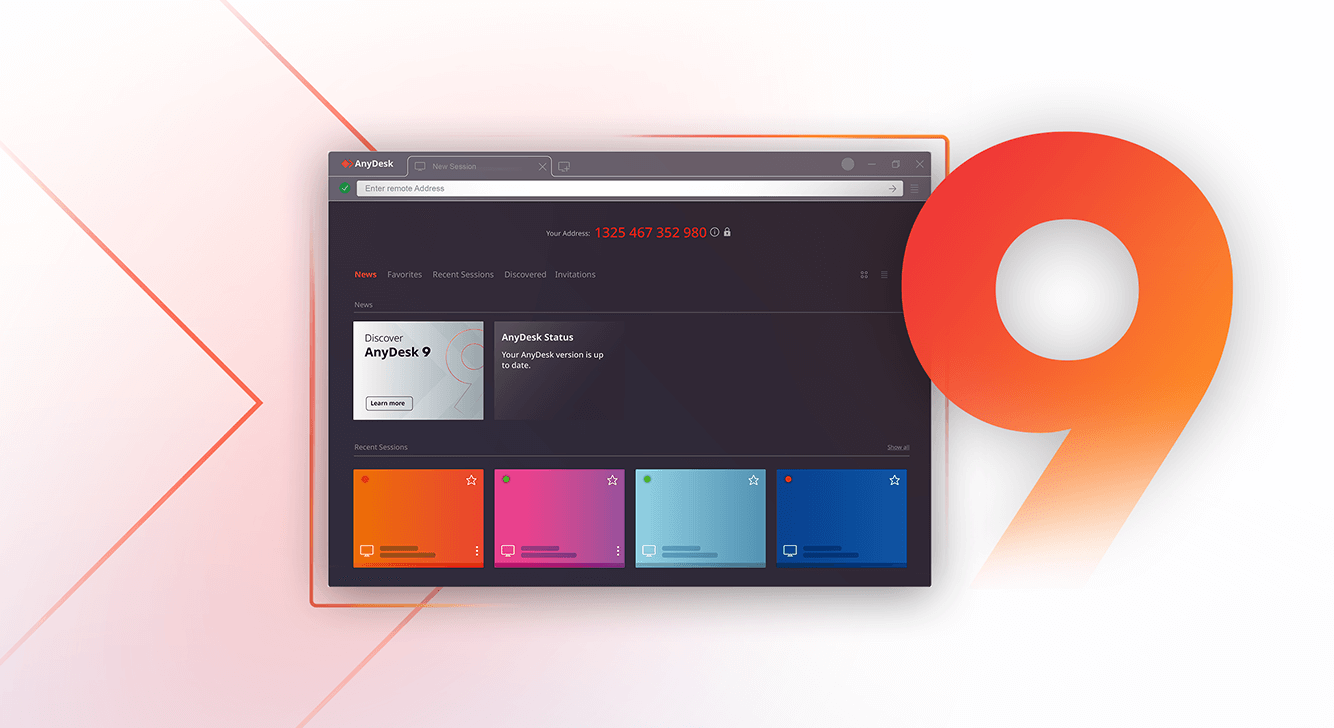
▲ macOS 系统需为 AnyDesk 开启辅助功能与屏幕录制权限
初次启动配置要点
安装完成并非终点,几个关键配置能让后续使用更顺畅:
设置无人值守密码
如果您需要远程访问自己的电脑(例如从办公室连接到家中电脑),务必在 AnyDesk 设置中开启“自主访问”并设定安全密码。这样无需对方确认即可建立连接,前提是您拥有授权。
安全锁定选项
在“安全”选项卡中,您可以启用“连接确认”、限制入站 IP 范围或开启双因素认证。对于企业环境,建议禁止“文件传输”或“剪贴板同步”以符合安全策略。
✨ 安装与部署实用技巧
- 静默安装命令:在 Windows 命令行中运行
AnyDesk.exe --install并配合参数实现后台静默部署。 - 自定义安装路径:使用
--install "C:\Program Files\AnyDesk"指定目录,便于企业批量管控。 - 便携版重命名:可将 AnyDesk.exe 重命名为任意名称,避免被某些安全策略阻止。
- macOS 权限重置:若遇到权限异常,在终端输入
tccutil reset ScreenCapture com.anydesk.Anydesk重置屏幕录制授权。 - 防火墙规则:确保 TCP 和 UDP 端口 7070、8080、443 出站放行,以获得最佳连接效果。
常见安装问题排查
问题:安装后启动提示“无法建立连接”。
解决:检查网络防火墙是否拦截了 AnyDesk,或暂时关闭 VPN 代理再试。同时确认系统时间是否准确,证书验证依赖正确时间。
问题:macOS 安装后看不到对方屏幕。
解决:重新检查“屏幕录制”权限是否已授予,部分 macOS 版本需要重启应用才能生效。
问题:便携版运行后被杀毒软件误报。
解决:AnyDesk 官方原版通过数字签名,若被杀软拦截请将其加入白名单或临时禁用实时防护进行安装。